1. このシステムは何をするもの?
ネットショップ(楽天・Amazon・Yahoo など6モール)の 受注データと在庫データを毎日取り込み、商品ごとに「今いくらで売るべきか」を自動計算して提案する システムです。
- 毎朝6時に全商品の「健康診断」(売れ行き・在庫・粗利のチェック)が自動で終わります
- 「値上げした方が儲かる商品」「値下げして売り切るべき商品」「期限切れで捨てることになりそうな商品」を機械が先に見つけて知らせます
- 最後に値段を決めるのは必ず人間です。機械は提案するだけで、承認するまで値段は変わりません
このデモには、海鮮ECを想定した架空データ(カニ・ホタテ・エビなど40商品、18ヶ月分・約4万件の受注、1年分の在庫記録)が入っています。
2. デモを始める準備(起動とログイン)
手順1: サーバー(画面を出すプログラム)を起動する
Windows のコマンドプロンプト(黒い画面)を開いて、次の2行を1行ずつ貼り付けて Enter:
「Starting development server at http://127.0.0.1:8000/」と出たら起動成功です。この黒い画面はデモ中ずっと開いたままにしてください(閉じるとサイトが見られなくなります)。
手順2: ブラウザでログイン
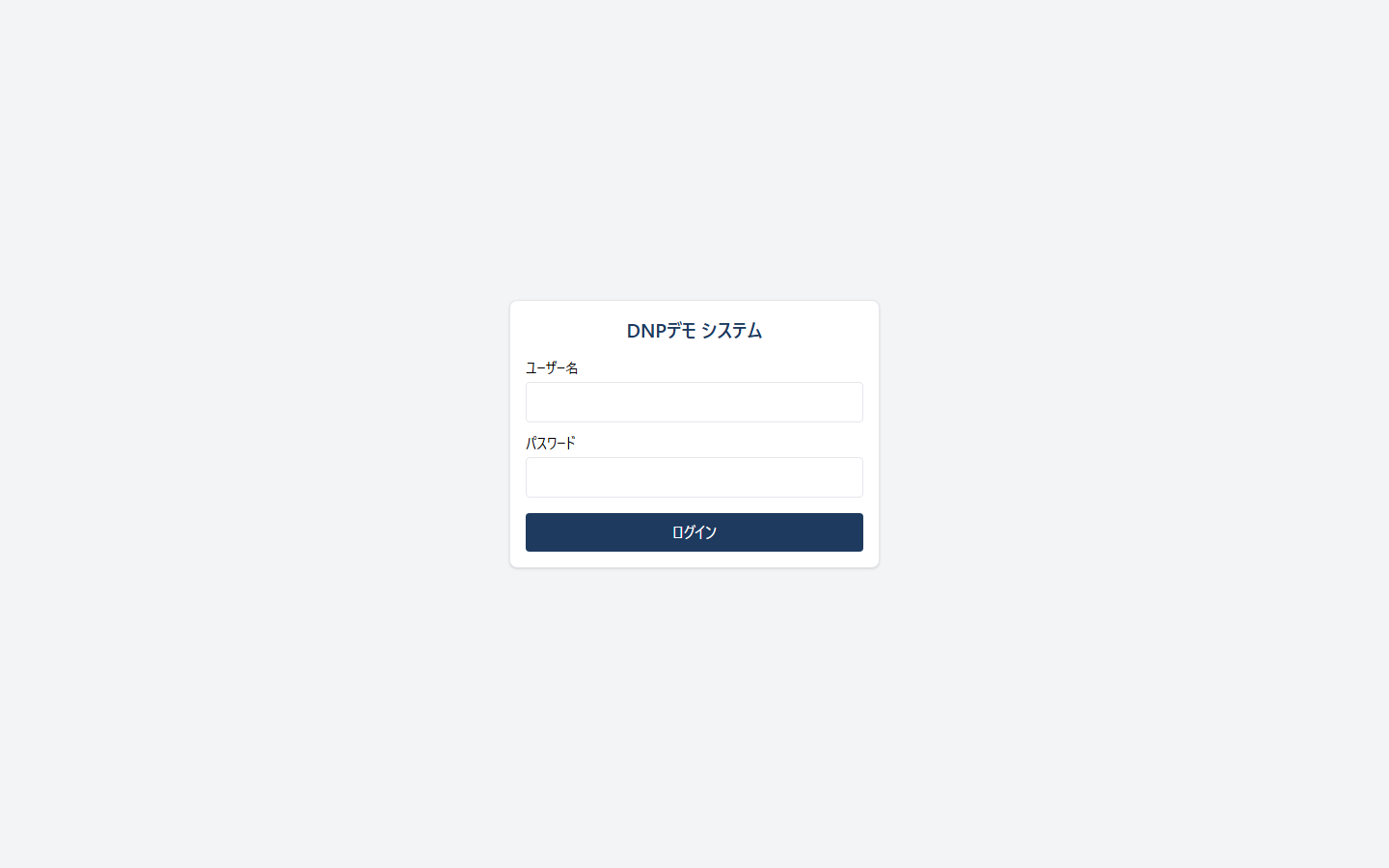
ブラウザで http://localhost:8000/login/ を開き、次を入力してログインボタンを押します:
ユーザー名: demo-admin パスワード: DemoKani-2026
手順3(デモ当日の朝におすすめ): データを作りたてに戻す
デモデータは「今日」を基準に作られるため、日が経つと少し古びます。デモ当日の朝に次の1行を実行すると、約10秒で全部作り直されます:
最後に「デモ準備完了」と全項目 [OK] が出れば成功です。
3. 12画面の見方と操作(画面写真つき)
左側の紺色のメニューが全画面の入口です。上から順に説明します。
画面1ダッシュボード(ログイン直後の画面)
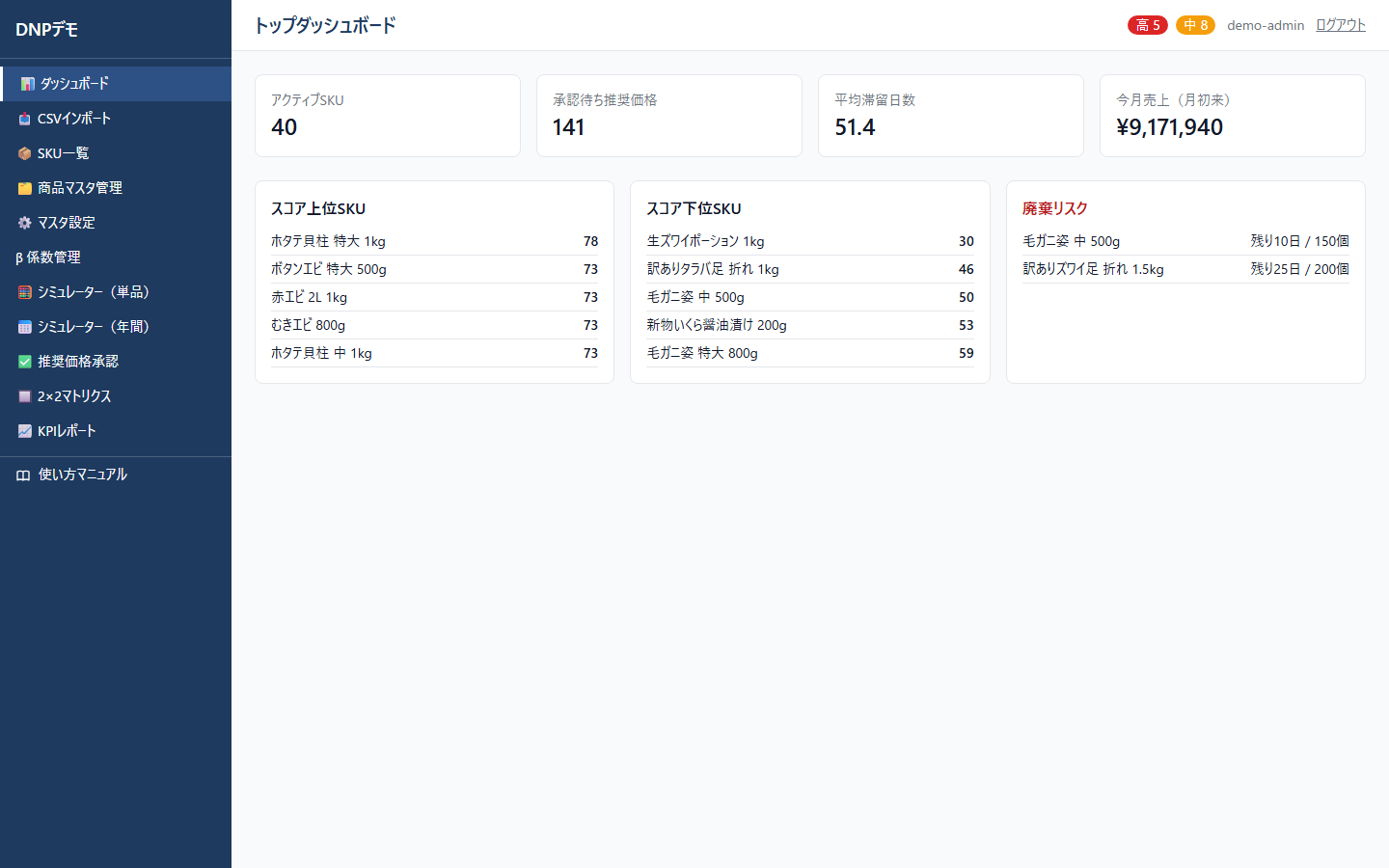
見方: 上の4つの箱が「今日の会社の状態」です。左から、扱っている商品数 / 機械からの値付け提案の件数 / 商品が売れるまでの平均日数 / 今月の売上。右上の赤い「高」・黄色い「中」は警告の件数です。
下の3つの表: 「スコア上位」= 調子の良い商品 / 「スコア下位」= テコ入れが要る商品 / 「廃棄リスク」= 賞味期限までに売り切れなさそうな商品(残り日数と在庫数つき)。
画面2CSVインポート(データの入口・デモの実演ポイント)
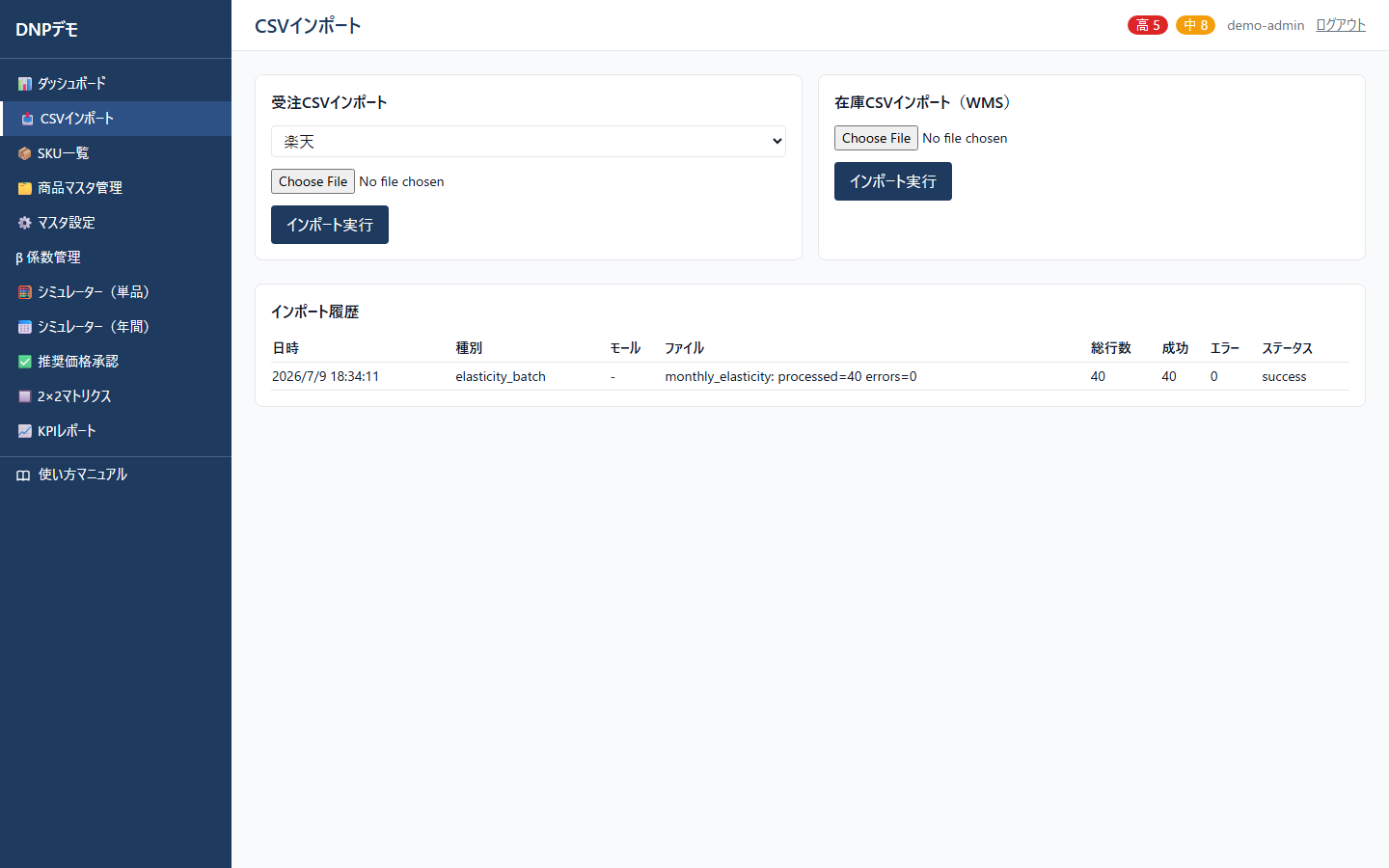
この画面は: モールの管理画面からダウンロードした受注CSVや、倉庫の在庫CSVをそのまま放り込む場所です。
実演の操作(この順でクリック):
- 種類で「受注データ」・モールで「楽天」を選ぶ
- ファイル選択で
C:\Users\user\dev\claude-org\apps\dp-system\demo_data\楽天受注_直近2日.csvを選ぶ - アップロードボタンを押す → その場で結果が出ます
- 結果が「一部エラー」になります。ここが見せ場です。エラー詳細を開くと「どの行の・どの商品コードが・なぜダメだったか」まで出ます(わざと壊れた行を2行入れてあります)
- 続けて種類「在庫データ」で
WMS在庫_本日.csvをアップロード → 「成功」と出て、全商品の在庫が「今日の値」に更新されます
画面3SKU一覧(全商品の一覧)
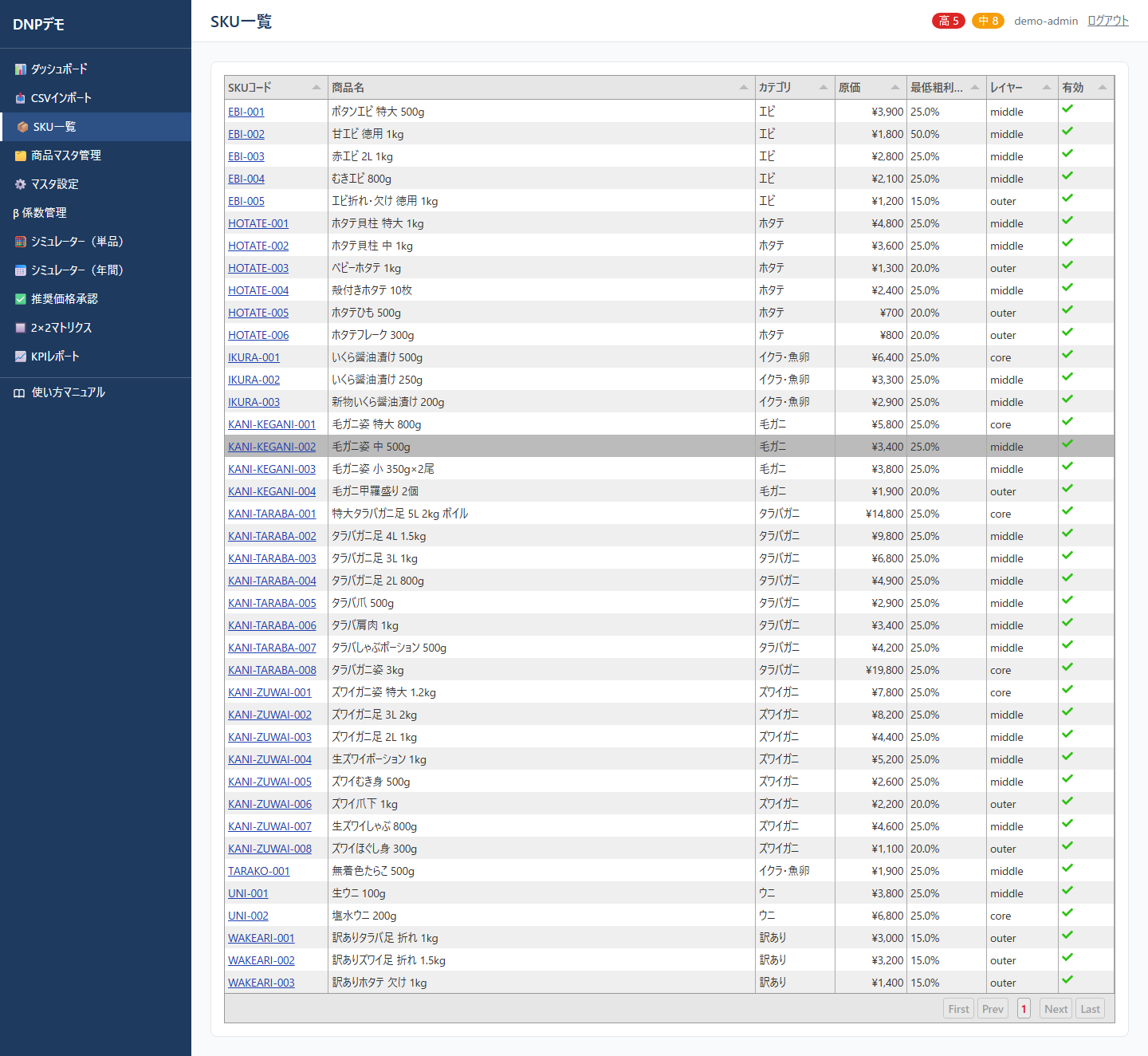
見方: 全40商品が1ページに並びます。カテゴリや商品名で絞り込みできます。商品名をクリックすると詳細(画面4)へ。
画面4SKU詳細(1商品のカルテ)
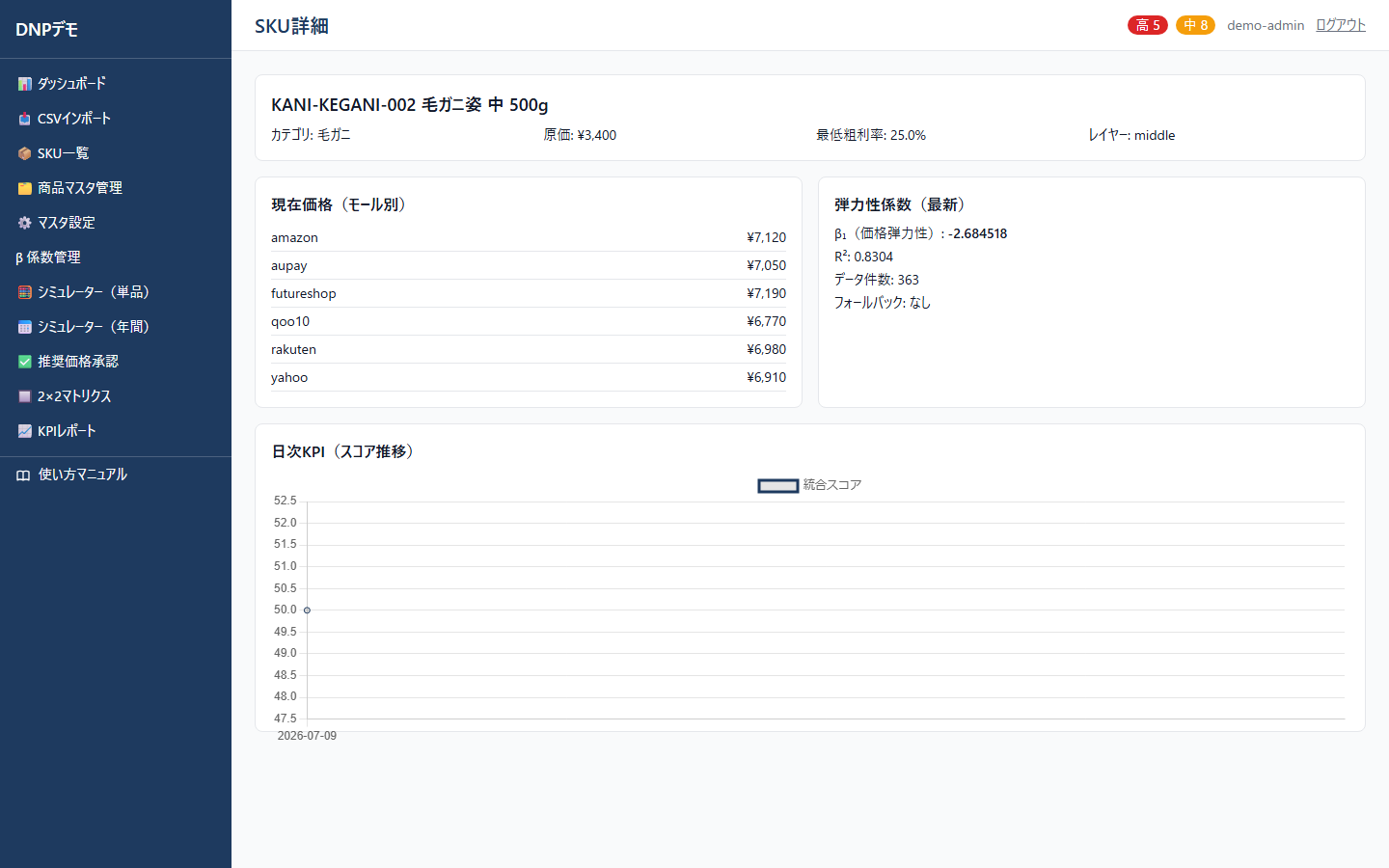
操作: SKU一覧で「毛ガニ姿 中 500g」をクリックして開いてください(廃棄リスクの警告つきの商品です)。
見方: この商品の価格・在庫・売れ行き・警告・機械からの提案が1画面にまとまっています。
画面5商品マスタ管理
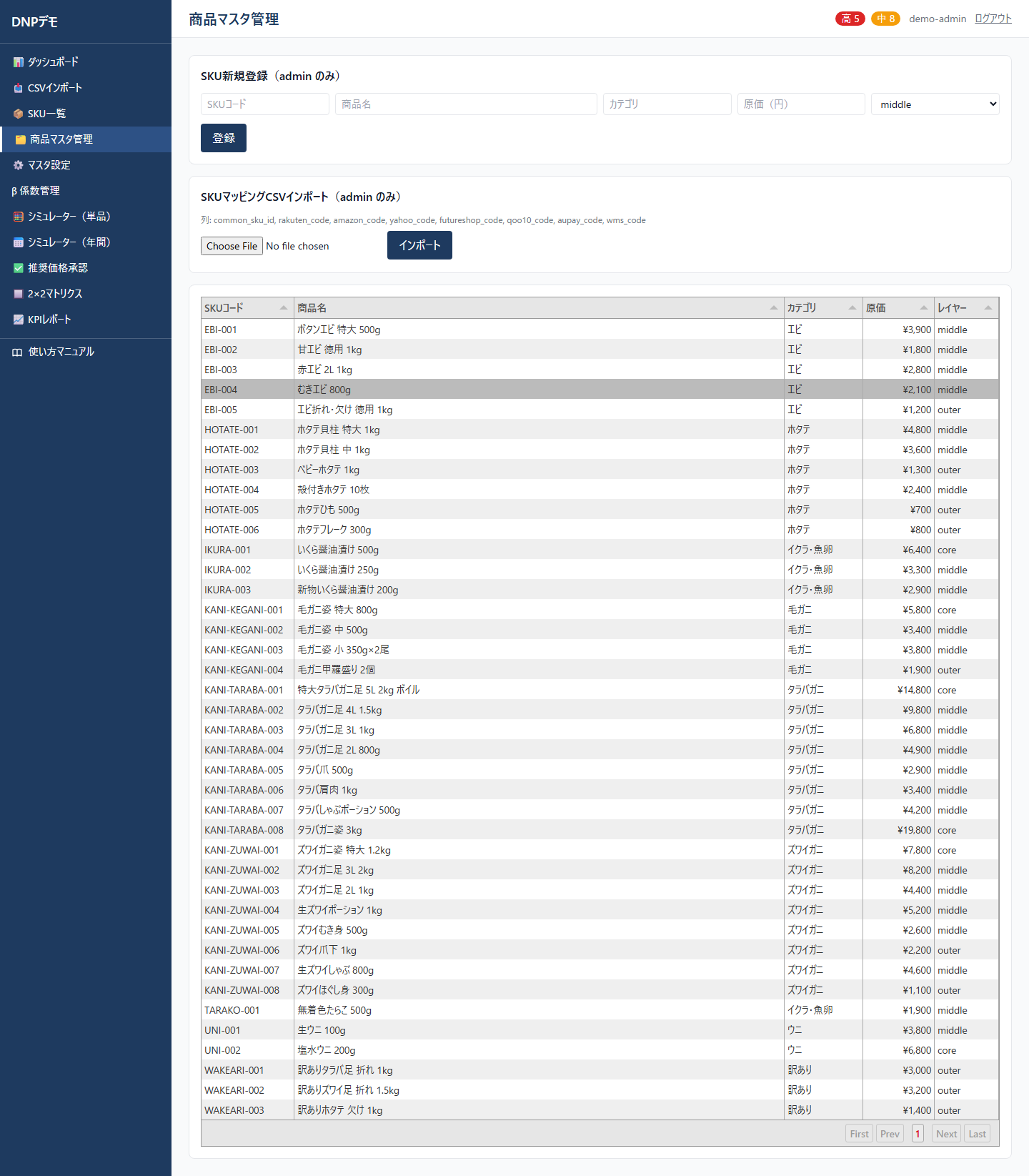
見方: 商品の登録・原価・「層」の設定画面です。層は3段階で、コア(看板商品・値段は絶対に触らない)/ ミドル(決めた範囲内でだけ変動OK)/ アウター(訳あり品など・積極的に変動OK)。
画面6マスタ設定
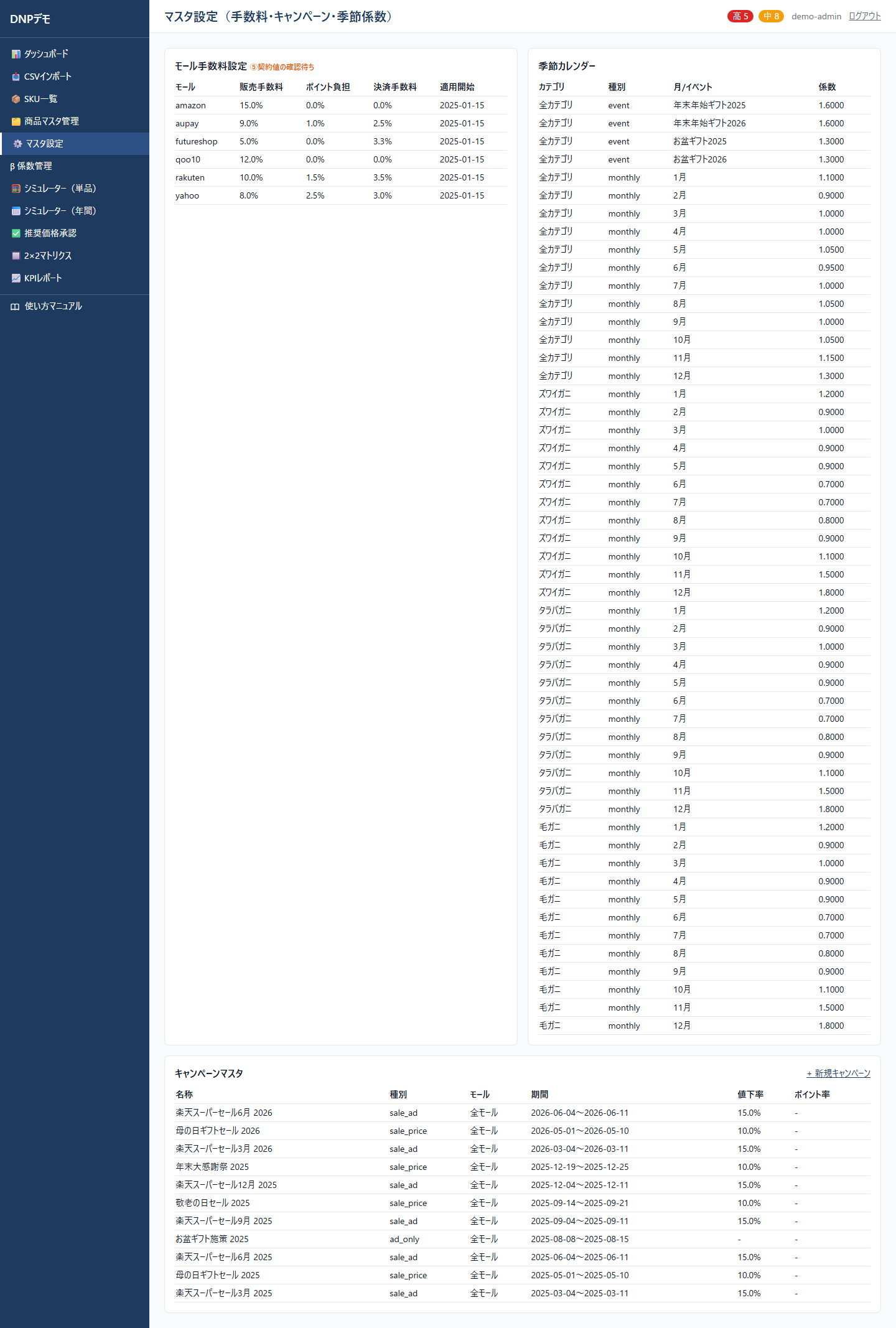
見方: モールごとの手数料率・セール予定・季節の需要カレンダー(カニは11〜12月が繁忙、夏は閑散、など)の設定です。この手数料を引いた「手取り」で利益計算されます。
画面7β係数管理(機械の学習結果)
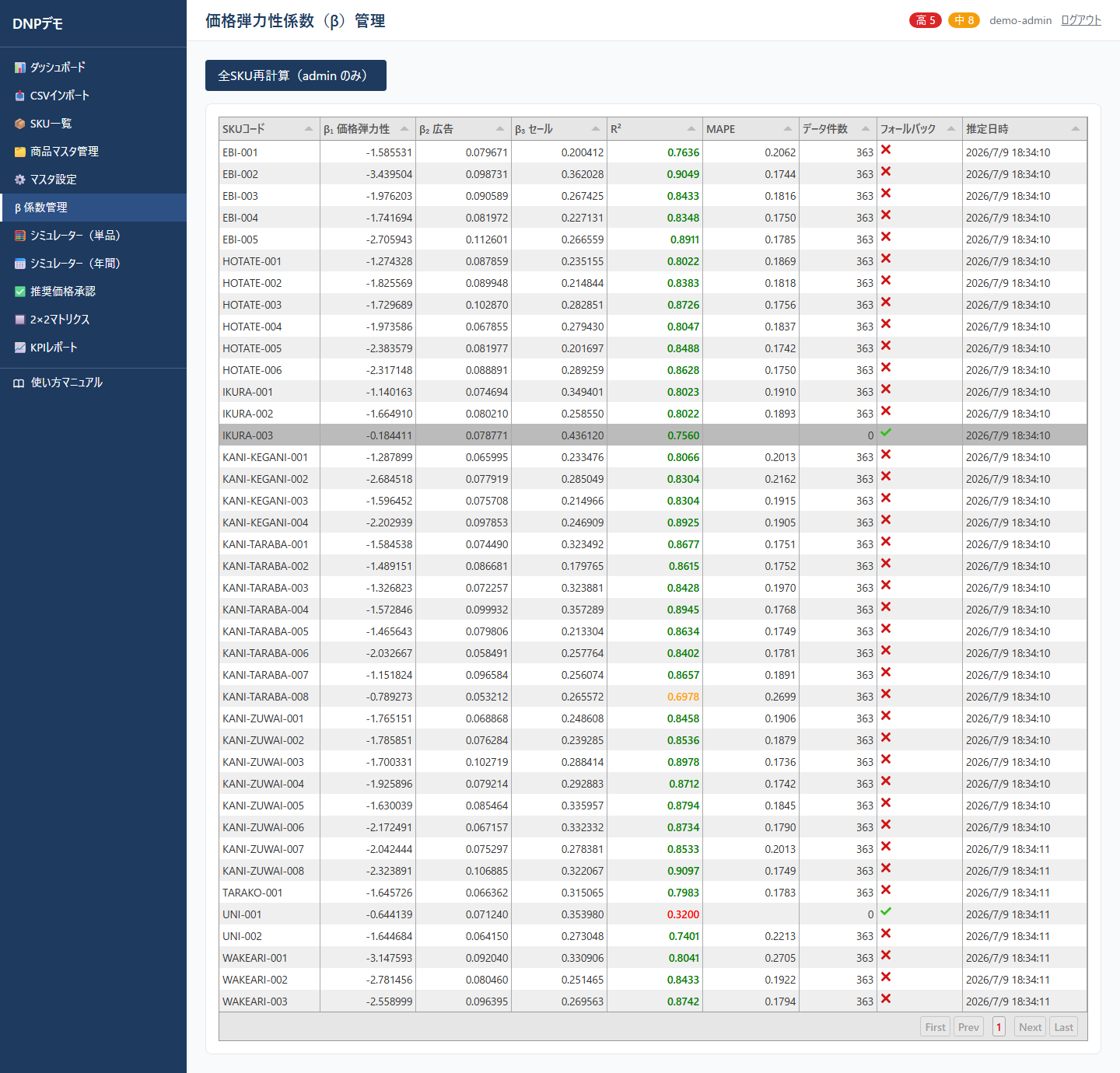
見方: 「値段を1%下げたら何%多く売れるか」という感度を、商品ごとに過去の実売データから毎月自動で学習した表です。R²(アールツー)列は学習の信頼度(1に近いほど信頼できる)です。
指差しポイント2つ:
- 生ウニ 100g — データが暴れていて信頼度が低い → 機械は無理に使わず「ウニカテゴリの平均値」に自動で切り替えます(フォールバック列に印)
- 新物いくら醤油漬け 200g — 発売20日の新商品でデータ不足 → 同じく「イクラカテゴリの知見」で初日から動きます
画面8シミュレーター(単品)
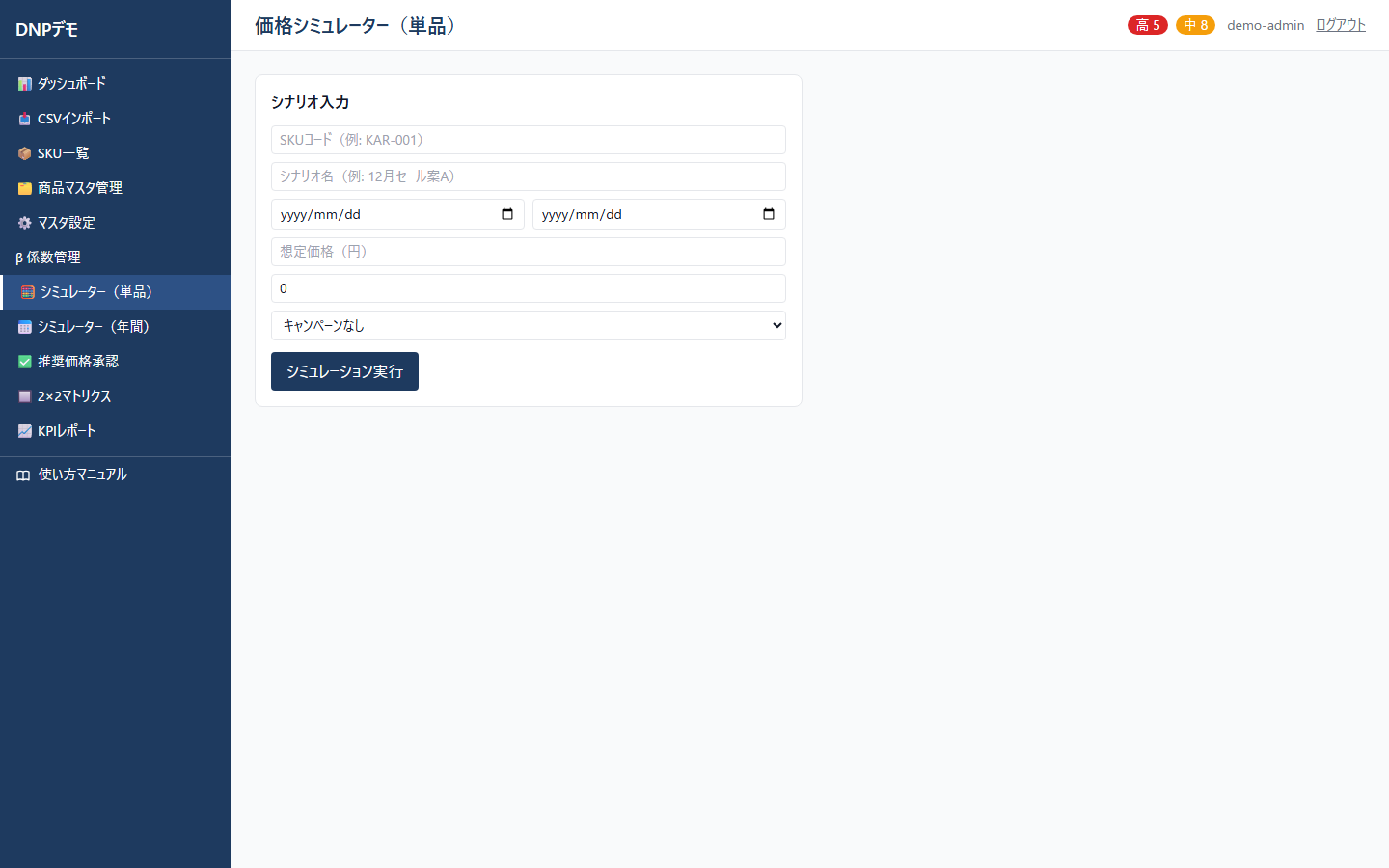
実演の操作: 商品で「ホタテ貝柱 特大 1kg」を選び、価格をいくつか変えて試算ボタンを押してみてください。売上・粗利の予測が出ます。
画面9シミュレーター(年間)
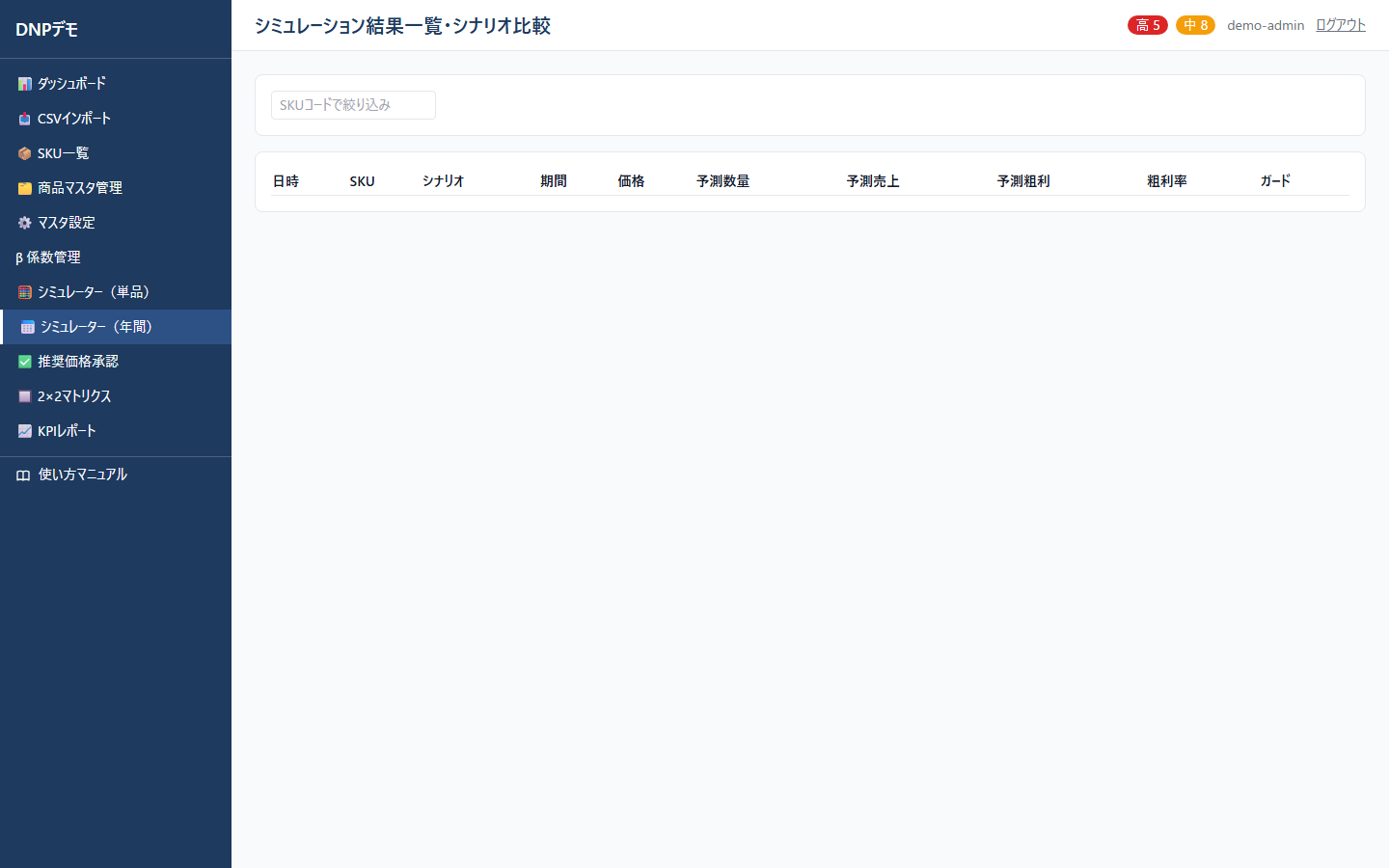
見方: 1商品ではなく年間・複数シナリオで、利益がどれだけ変わるかを比較する画面です。
画面10価格シミュレーションボード(何がいくらなら何個売れるか、が全商品一目)
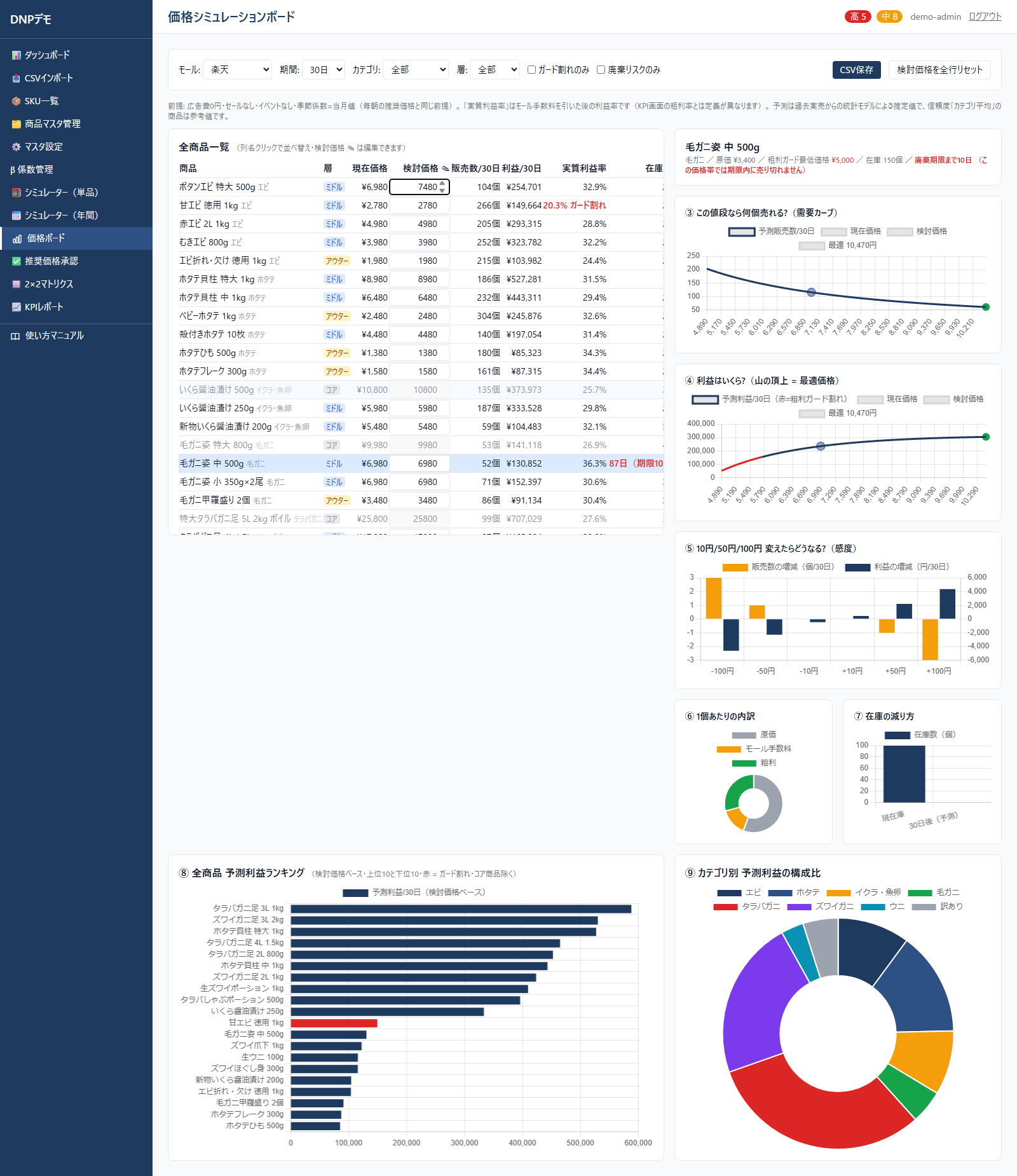
この画面は: 全商品について「この値段なら、何個売れて、在庫が何日でなくなって、利益がいくらになるか」を表とグラフで一目にした画面です。左メニューの「価格ボード」から開きます。
見方(左の表): 全商品が1画面に並びます。「検討価格 ✎」の欄に候補の金額を入れると、その行の販売数・利益・利益率・在庫消化日数と、右のグラフ全部がその場で即座に計算し直されます。「Δ利益」列は「今の価格からその価格に変えたら利益がいくら増減するか」で、初期表示は増える順です。
見方(右のグラフ・商品をクリックすると切替):
- ③ 需要カーブ — 横軸が価格、縦軸が売れる個数。「この値段なら何個」の答えです
- ④ 利益カーブ — 山の頂上が一番儲かる価格。赤い区間は「原価と手数料を考えるとここまで下げたら損」の領域です
- ⑤ 感度 — 10円/50円/100円 上げ下げしたときの「個数の増減」と「利益の増減」の棒グラフ
- ⑥ 1個あたりの内訳 — 売価のうち原価・モール手数料・粗利の取り分(円グラフ)
- ⑦ 在庫の減り方 — 今の在庫と30日後の予測残(期限つき商品は「◯円以下なら期限内に完売見込み」も表示)
見方(下の俯瞰): ⑧ 全商品の予測利益ランキング(赤い棒 = 値付けが破綻している商品)と ⑨ カテゴリ別の利益構成比(円グラフ)。
標準金額づくりの使い方: 表の「検討価格」に候補を入れていき、右上の「CSV保存」を押すと検討結果の一覧がファイルで手元に残ります。「検討価格を全行リセット」でいつでも現在価格に戻せます。
画面11推奨価格 承認(デモのクライマックス)
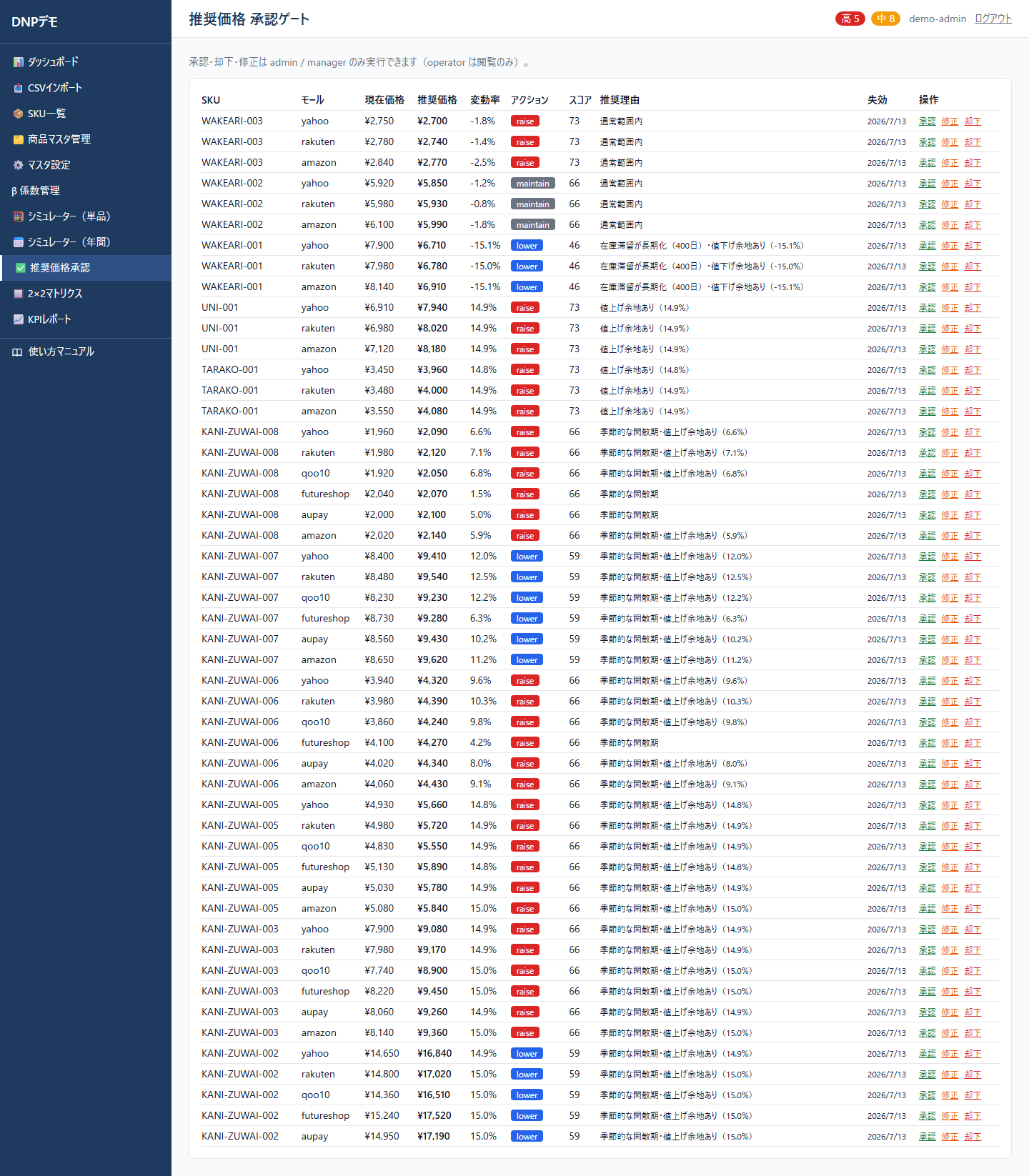
見方: 機械からの値付け提案が「今の価格 → 提案価格・理由・スコア」つきで並びます。アクション列の赤 = 値下げ提案、緑 = 値上げ提案です。
実演の操作:
- 「ホタテ貝柱 特大」の値上げ提案の行で「承認」をクリック
- 「訳ありタラバ足 折れ」の値下げ提案の行で「修正」をクリック → 金額を少し変えて修正承認
- 気に入らない提案はどれでも「却下」をクリック(何も起きずに消えるだけ)
画面122×2マトリクス / 価格マトリクス
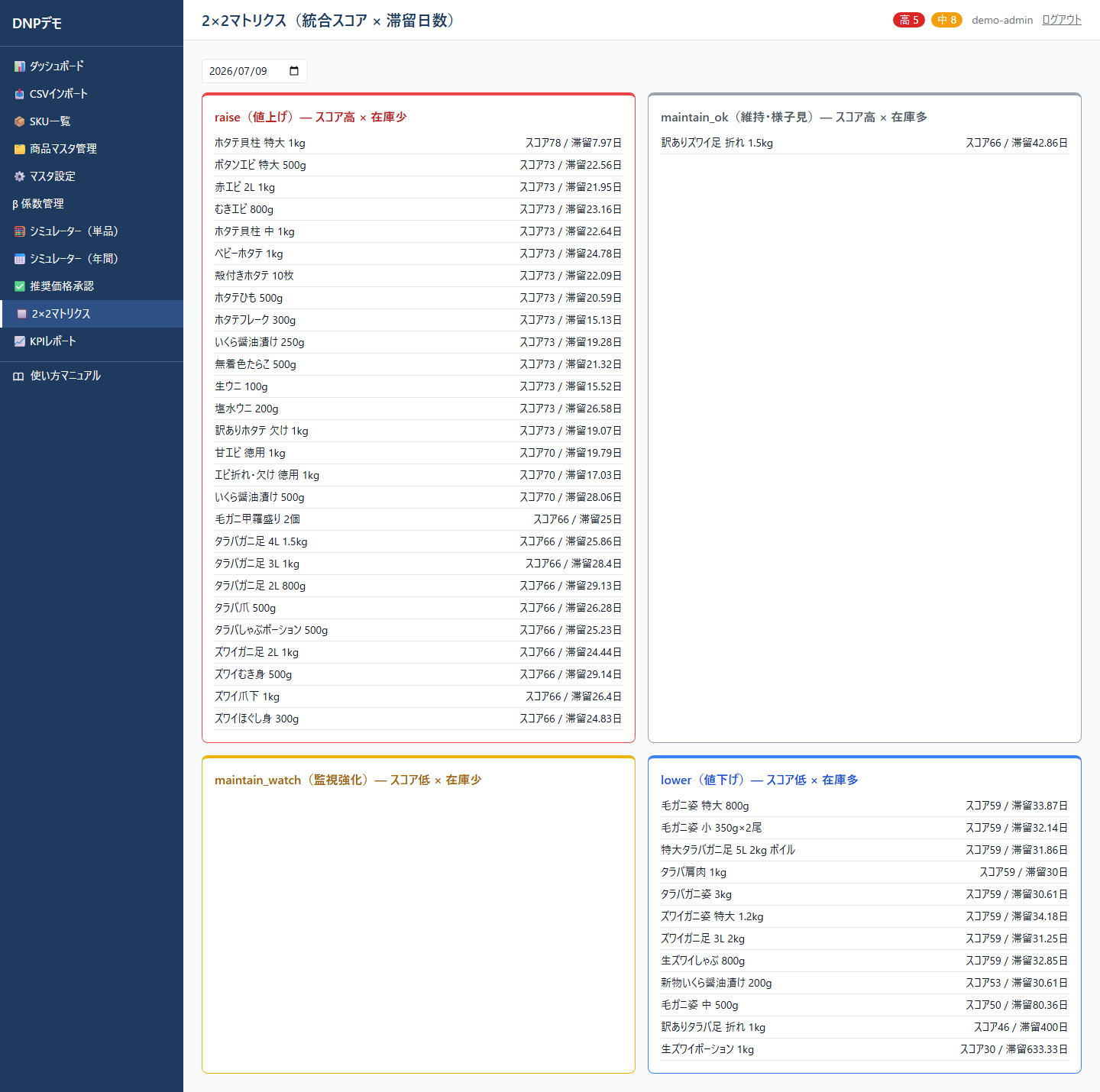
見方: 同じ商品の6モールでの価格を横断で一覧できます。モール間で値段の整合が崩れていないかを1画面で確認できます。
画面13KPIレポート
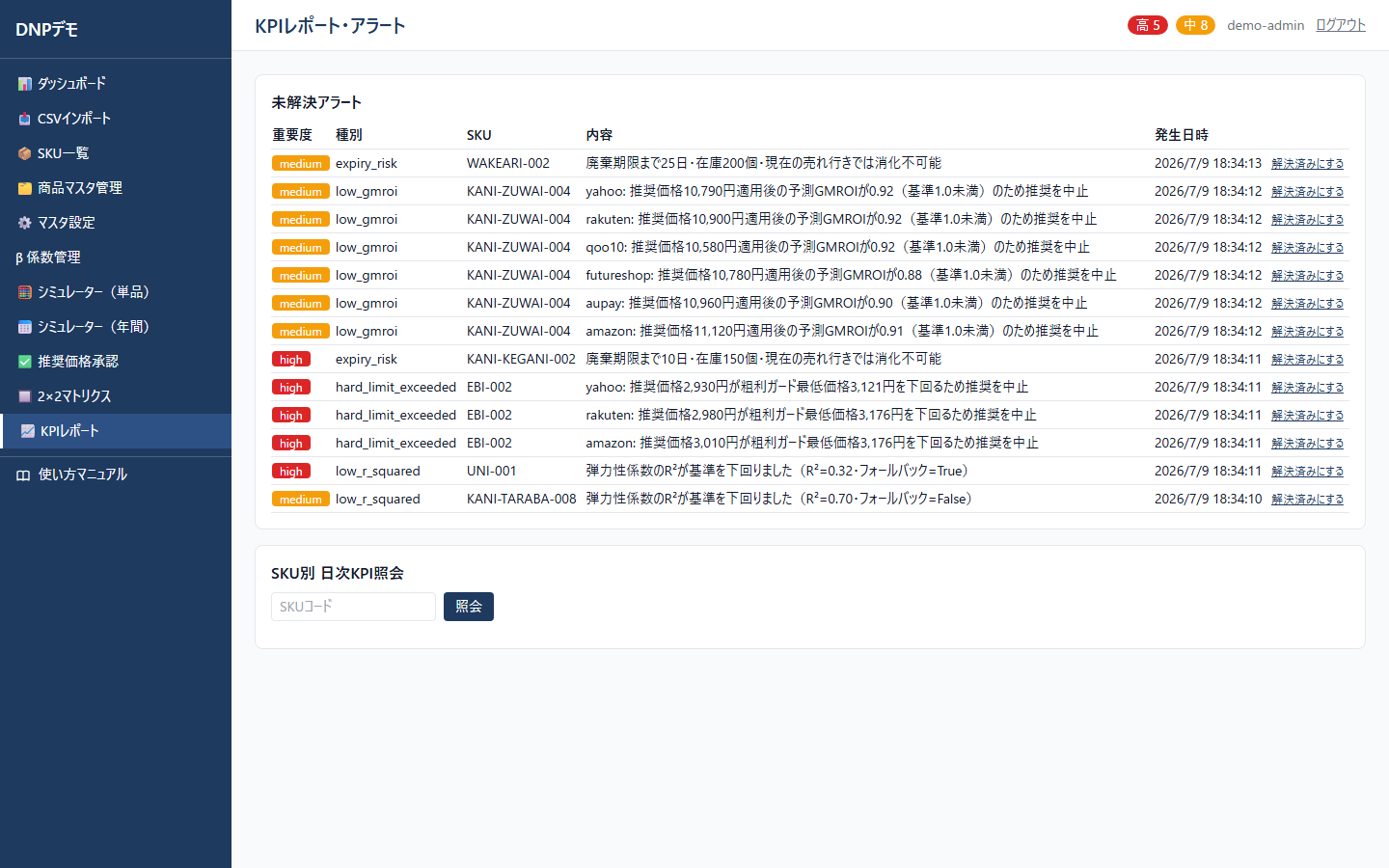
見方: 粗利率・在庫の回転・警告の一覧を週次でまとめた画面です。
4. 20分デモの回り方(おすすめの順番)
| 幕 | 画面の順番 | 伝えること |
|---|---|---|
| 第1幕 現状が全部見える (5分) | ダッシュボード → SKU一覧 → 毛ガニの詳細 | 出社したら「今日の警告」と「今日の提案」が揃っている。廃棄リスクは人間より先に機械が気づく |
| 第2幕 データが入る仕組み (5分) | CSVインポートで実演(楽天 → エラー行を見せる → 在庫) | 毎日の作業はCSVを放り込むだけ。壊れた行も理由つきで特定される |
| 第3幕 提案と人間の承認 (10分) | β係数管理 → 価格ボード(価格を動かしてグラフが動くのを実演)→ 承認画面で実演 → KPIレポート → ダッシュボードに戻る | 学習 → 「いくらなら何個売れるか」をグラフで即答 → 提案 → 人が承認。最後にダッシュボードで承認待ち件数が減ったのを見せて締め |
5. 困ったとき
| 症状 | 対処 |
|---|---|
| 「このサイトにアクセスできません」と出る | サーバーが起動していません。手順1の2行(cd と runserver)を実行してください。黒い画面を閉じてしまった時も同じです |
| 画面のデータが変になった / 触りすぎて戻したい | 黒い画面をもう1つ開いて cd C:\Users\user\dev\claude-org\apps\dp-system のあと .venv\Scripts\python.exe manage.py seed_demo --reset。約10秒で全部作り直されます |
| CSVアップロードをもう一度見せたい | 上と同じリセットを実行してください。CSVファイルも同時に作り直されます |
| ログインできない | ユーザー名 demo-admin / パスワード DemoKani-2026(半角・ハイフンあり)。担当者権限の見え方を見せたい時は demo-operator(同じパスワード)でログインし直すと、承認ボタンが出ないことを見せられます |
このマニュアル自体のアドレス: http://localhost:8000/manual/(サーバー起動中ならいつでも開けます)